Tampilkan postingan dengan label tips. Tampilkan semua postingan

Minggu, 13 Januari 2013

Mengunci Folder dengan Password Tanpa Software


Lock Folder using Notepad. Sering kita berpikir ingin melindungi file-file penting maupun privasi kita jangan sampai dilihat oleh orang lain, di lain sisi perangkat yang digunakan dapat diakses bersama.
Banyak software developer menawarkan produk security filenya, tetapi banyak juga orang yang gak mau ribet harus install software ini itu. Atau setelah install software ini itu, suatu ketika system terkena virus dan folder yang terkunci hilang.
Karena kemarin ada teman yang bertanya soal bagaimana memproteksi password suatu folder yang gak ribet, kali ini admin mau share dikit ilmunya.

Step by Step:

1. Buka notepad dengan cara (tekan tombol Win + R) -> ketik notepad, kemudian enter.

2. Copy pastekan code di bawah ini ke notepad yang telah anda buka sebelumnya.


Catatan: 
- Ganti tulisan PasswordAnda dengan password yang anda inginkan
- Jika setelah code dipaste ke notepad anda menemukan tanda petik “ dan ” harap diganti dengan tanda petik "

3. Kemudian pilih menu File - > Save As..

4. Beri nama file dengan nama "FolderLock.bat" (tanpa tanda kutip).

5. Pada bagian Save as type ganti dengan All Files

6. Jalankan file FolderLock.bat yang sudah dibuat tadi, masukkan sehingga pada direktori yang sama akan muncul folder baru bernama Locker.

7. Tunggu dulu belum selesai, jalankan kembali file FolderLock.bat maka akan muncul tulisan "Are you sure u want to Lock the folder<Y/N>". Kemudian ketik huruf Y dan tekan Enter.

8. Sekarang foler Locker tadi sudah diberi password. Dan untuk membukanya jalankan kembali file FolderLocker.bat lalu masukkan passwordnya.

9. Semoga berhasil sob. ^^


Screenshot:


Sumber: BinusHacker
»»  Lihat lebih detail...

Selasa, 04 Desember 2012

How to Expand Short URL from Adf.ly

HighTech IT Solution | Best IT Solution. Halo sobat HighTech, pada postingan kali ini admin mau bahas soal adf.ly. Para pengguna internet pastinya tau donk apa sih Adf.ly itu? Adf.ly merupakan website URL Shortener yang sangat populer dikalangan pencari uang lewat internet. Website ini memberikan sebuah pelayanan untuk membuat link anda menjadi singkat sehingga enak untuk dilihat jika dipasangkan diwebsite maupun blog sobat. URL Shortener yang satu ini masih tetap digunakan oleh kebanyakan orang karena monetisasi link dan terbukti membayar.

Namun terkadang kalian yang membutuhkan isi dari short url tersebut merasa tidak nyaman dengan munculnya halaman iklan maupun menunggu munculnya tulisan "Skip ad". (*Admin juga merasakan hal yang sama*). Nah maka dari itu, kali ini admin akan share "Bagaimana cara melewati halaman iklan Adf.ly ?"
Simple saja sih...ini merupakan sebuah script yang telah dibuat oleh seseorang di luar sana *sotoy dikit* namun telah banyak diupload ke website-website. Langsung saja menuju ke TKP sob....

Preview:


 Cara menggunakan:
- Siapkan link Adf.ly yang akan anda gunakan.
- Buka web ini => click here. --> Update link : di sini
- Copy dan Paste-kan ke kotak putih seperti gambar di atas.
- Klik tombol "Expand URL"
- Maka akan muncul link asli di bawahnya. (lihat gambar di bawah)


Nah sekian artikel dari admin yang bisa saya bagikan, semoga bermanfaat bagi sobat HighTech. Eitss...jangan lupa klik tombol Like atau Share nya yah sob.


»»  Lihat lebih detail...

Senin, 03 Desember 2012

Cara Download Files dari Suspended Account Mediafire

HighTech IT Solution | Best IT Solution. Banyaknya media sharing dan penyimpanan file secara online pastinya membuat pusing kita untuk memilih file hosting mana yang mudah dan nyaman bagi setiap orang yang mau berbagi maupun yang mendownloadnya. Mediafire.com merupakan salah satu file hosting yang cukup terkenal di kalangan pencari file gratisan. Namun, semenjak munculnya permasalahan hukum terkait hak milik (copyright) FBI pun bertindak tegas terhadap file hosting yang ikut menyebarkan file-file yang mempunyai hak milik. Oleh sebab itu, tak jarang kita sering mendapati file yang akan kita download mengalami "File Blocked For Violation" atau "File Belongs to Suspended Account", nah sobat HighTech kali ini admin akan berbagi cara mendownload file yang mengalami 2 hal tersebut di atas. "Bagaimana bisa??"

Oke langsung saja...berikut tutorial untuk mendownload file blocked for violation or suspended account dari Mediafire

Step 1
  Siapkan link file yang akan didownload karena account suspended or file blocked bukan file deleted yah sob!


Step 2
  Buka link Tuxgeek ini.

Step 3
  Pilih Tab "Download suspended files"

Step 4
  Input link mediafire (link suspended) yang ingin di download ke kotak yang sudah di sediakan, kemudian klik "Generate New Link"

Step 5
  Setelah proses loading akan muncul link mediafire baru, klik kanan link tersebut pilih "Copy Link Location"

Step 6
  Masuk ke Tab "Generate download link", paste link yang sudah di copy tadi ke kotak yang disediakan.

Step 7
  Copy sharing code berikut 7e5e03b8e9035daa018f5cbc5a3938e6f1bc2f2f ke kotak "If files are private , enter the sharing code :" --> Code ini tetap sob untuk mendownload file yang bersifat private.


Step 8 
  klik "Generate" nanti akan muncul captcha di bawah -> isi sesuai dengan kode captcha yang ada -> Send captcha -> muncul Link yang siap di download.


Step 9
  Enjoy the new link!! ^_^

Video Tutorial
  Tutorial download file blocked or suspended account Mediafire.


Edit: nambahin video tutorial
Source: Indowebster
»»  Lihat lebih detail...

Rabu, 07 November 2012

Repairing Corrupted Microsoft Word 2003 & 2007 Files

HighTech IT Solution. John: I got assignment last night, It's about my ms word 2007 files. It can't opened. I don't know Why?? What happen with my files?? Hmm...I remember something, last night rain dropped very hard, then suddenly electricity in my house turned off. I think my files was corrupted while it happened. Can you fix my corrupted files, brother?

Me: "Fortunately for you all hope is not lost. Normally, when Word 2007 detects a corrupt file, it will automatically try and repair it while it is opening the file. You can also force this behavior by taking the following steps:

  1. In Word 2007, click the Office button and select Open.
  2. In the Open dialog box, click on the corrupt file that you would like to open and then click the small down arrow next to the Open button. This will bring up the Open menu.
  3. In the Open menu, select "Open and Repair."
With Word 2003, a similar feature existed. When "Open and Repair" failed to resuscitate a corrupt Word .doc file.
But, don't worry I got tool for repair your ms word 2003 file. You can use "Repair My Word".
Repair My Word is a data recovery program for Microsoft Word documents. It is designed to recover text from damaged or corrupt Word files (.doc files) that will not open normally. The recovered text can then be saved as an error free Microsoft Word document.
This program does NOT work for Office 2007 .docx files.
Some common error messages which can prevent a user opening a Microsoft Word document include:
  • "The document name or path is not valid. Try these suggestions. Check the file permissions for the document or drive. Use the File Open dialog box to locate the document."
  • "Word cannot open the document."
  • "Word cannot open the document: user does not have access privileges."
  • When you attempt to open a Microsoft Word 97 document into Microsoft Word version 6.x or 7.x, the document contains garbage characters.
Repair My Word will allow you to obtain access to the contents of corrupt word documents. It will repair Microsoft Word 6.0, Word 95, 97, 2000, XP, and 2003 for Windows.
Repair My Word is simple to use. Just open the corrupt Word file, preview the recoverable text in the preview window and save this text to a new error free Word file.

Finally, one other approach is to convert the .docx file to a .doc file using an online converter, and I have found the online Docx converter to work really well. Convert your .docx files into .doc using this site.

Alternative software for repair your word files you can also use this Stellar Phoenix Recovery Word.

Features – Stellar Phoenix Word Repair Software

Stellar Phoenix Word Recovery is one of the reliable MS Word file recovery software with many advanced Word repair features which make it unique among other products. Below mentioned are the key features of this powerful Word recovery tool:

Word Documents & File RecoveryWord Documents & File Recovery

The Word recovery software safely repairs corrupt Word files with their original text, font, pictures, and headers/footers intact. The Word repair tool is helpful when your MS Word document becomes inaccessible, starts repagination automatically, or suddenly increases its size when it gets corrupt.

Recovers Charts and Pictures and ImagesRecovers Charts, Pictures, Images

The doc recovery software can now recover all the Charts, images, and pictures inserted to the Word file in their original resolution and size.


Log File GenerationLog File Generation

The software provides you the option to save the log file which is generated after the recovery process. The Log Report contains the details of the process, such as name of the corrupt Word file, beginning and end of the process, etc.

Advance RepairAdvance Repair

If your MS Word file is severely corrupt and is not repaired by simple repair option or the repaired result is unsatisfactory, then opt for 'Advance Repair' option. This option works only for .doc files.

User-Friendly GUIUser-Friendly GUI

The software has improved, very intuitive, and user friendly graphical interface which guides you throughout the recovery process. This makes the software very easy to use for any user to use and recover corrupt Word document.

Raw RecoveryRaw Recovery

'Raw Recovery' is one very useful option for the users who have very severely corrupt files. This option recovers all the text found in the damaged Word file and the recovered data comes in raw text form.

Searches for Word FileSearches for Word File

The software searches your Word file with .doc and .docx extensions in the entire hard drive, volume, or a folder of your Windows based computer. This is one of the powerful option of the software that you can use to find the MS Word file, if its location is unknown or forgotten. To help you to identify your required Word document the search result shows files with their name, size, creation date, and last modification date.


»»  Lihat lebih detail...

Selasa, 06 November 2012

Cara membuka MMS Indosat dan XL secara Online

HighTech IT Solution Sebenarnya trik ini sudah lama sekali, tapi apa salahnya dibagikan lagi kepada teman-teman yang mungkin belum tahu "Bagaimana membuka MMS Indosat secara Online?", so bagi sobat yang Hp nya belum bisa menggunakan fasilitas MMS bisa langsung dipraktekan trik ini.

Step 1: Buka browser yang ada (Firefox, Google Chrome, Safari, dll)
Step 2: Ketikkan http://202.93.36.12/mms/ atau https://mms.indosat.com/mms/ pada address bar di browser anda.
Step 3: Maka sobat akan melihat tampilan website seperti gambar di bawah ini.
Step 4: Masukkan Message ID yang anda peroleh via SMS pada handphone sobat.

Step 5: Submit
Step 6: Keluar tampilan seperti gambar di bawah. (Pilihan 1 jika browser anda support dengan JAVA, Pilihan 2 jika browser anda tidak support dengan JAVA), jika hanya sekedar gambar saya lebih suka memakai pilihan nomor 2.


Untuk operator XL bisa kunjungi website http://mmc.xl.net.id:30025/tgw/public/logon.html, kira-kira tampilan websitenya akan seperti ini:


                                  Semoga bermanfaat bagi kita semua.


»»  Lihat lebih detail...

Jumat, 12 Oktober 2012

Cara Mengatasi Fake Serial Number Pada IDM

Para pengguna Internet Download Manager pernah atau sedang mengalami hal seperti gambar di bawah ini?? Fake serial number?!! OMG!


Untuk para pecinta IDM Manager jangan bingung dengan masalah tersebut mari kita atasi secara bersama-sama bagaimana cara untuk mengatasinya.

Step by step cara mengatasinya:
  1. Sebelumnya Uninstall dulu IDM nya
  2. Download IDM 6.12 + Patch di sini
  3. Install IDM 6.12 (internet harus dalam keadaan disconnect) setelah di Install
  4. Close IDM nya, termasuk yang di system tray icon (kanan bawah dekstop)
  5. Sekarang msuk ke Run. caranya klik Start >> Run, di kolom open ketik regedit,klik Ok, kemudian cari HKEY_LOCAL_MACHINE >> SOFTWARE  >> Internet Download Manager, lalu hapus yang Internet Download Manager.
  6. Copy file "Patch IDM" yang tadi telah anda download kedalam directory Folder instalasi IDM nya, misal anda menginstal IDM di directory C:\Program Files\Internet Download Manager (Paste disini patch nya ).
  7. Sekarang tinggal jalanin deh Patch nya, Masukan First name dan Last name terserah anda kemudian Klik OK, jika berhasil maka akan muncul tulisan "successfully patched" pada patch tersebut. (disable dulu antivirusnya, karena Patch akan di kenal sebagai virus oleh AV).
  8. Selesai.
Saya sertakan beberapa Serial Number untuk IDM versi 6.XX:
S/N: TO66A-MP9EY-8PO85-38P3CS/N: XGMVR-7DU10-TX25N-Q312CS/N: 3UO5L-8DKV1-FGOWX-VMS54S/N: 51CK5-FTX50-EQ2JY-H7RFY
Semoga bermanfaat.
Don't forget to comment and share.
^_^
»»  Lihat lebih detail...

Kamis, 11 Oktober 2012

Cara Menampilkan Folder Hidden dan Super Hidden

Penasaran ama yang namanya trik trik dalam dunia komputer, tidak sengaja saya menemukan masalah, walaupun sebenanya sudah banyak tools yang bertebaran di dunia cyber ini. Namun ada cara yang lebih simple kenapa tidak dicoba? dan kita tidak perlu repot menginstall aplikasi ini itu banyak sekali..hahaha.. :D

Langsung saja praktek sob..
  • Buka CMD(command prompt)
  • Lalu masuk ke drive yang ingin di unhide ,drive yang ingin saya unhide adalah C: lalu kita ketikkan C: di cmd
  • Lalu kita ketikkan perintah berikut : ATTRIB -R -A -S -H  /S /D
  • Tunggu sampai kembali ke direktori G: dan proses unhide SUPERHIDDEN folder telah selesai.
Mudah kan? Bisa diterapkan di komputer / laptop teman anda yang suka ngumpetin file terlarang.... :p

Semoga bermanfaat sob.

Don't forget to comment and share.
Thankz.

»»  Lihat lebih detail...

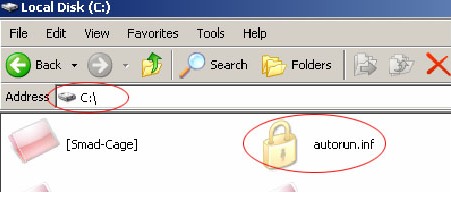
Cara Menghapus Folder Autorun.inf dari Smadav

Nah bagi teman-teman yang ingin menghapus folder autorun.inf ini tidak usah repot harus men-donwload aplikasi autorun remover, kita bisa bikin sendiri.


Caranya,
Buka notepad, kemudian ketik:

rd /s /q autorun.inf\con\aux\

rd /s /q autorun.inf\con\

rd /s /q autorun.inf\

Simpan file tersebut dengan ekstensi batch file (contoh autorun_remover.bat), kemudian close notepad.

Jika ingin menghapus folder autorun.inf, copy-kan file autorun_remover.bat ke direktori yang sama dengan folder autorun berada. Trus double klik file tersebut, tunggu beberapa detik dan hasilnya folder autorun.inf akan terhapus.

Thx to Moch. Zawaruddin Abdullah
»»  Lihat lebih detail...

Sabtu, 06 Oktober 2012

Cara Mengatasi Windows 7 Tidak Bisa Shutdown


Windows 7 Tidak Bisa Shut Down? Beberapa pengguna mengalami masalah Windows 7 tidak bisa shutdown atau Windows 7 hang ketika shutdown, baik dengan atau tanpa pesan kesalahan. Ini pertanyaan tidak mudah dijawab, karena penyebabnya juga sangat beragam. Beberapa berhasil mengatasi dengan cara yang satu dan yang lain berhasil dengan tips yang lain pula.
Di bawah ini saya akan mengulas sedikit mengapa komputer tidak bisa shutdown dalam berbagai kasus. Namun satu yang saya garis bawahi bahwa jika komputer tidak bisa shutdown harus dipisahkan dari Blue Screen Of Death. Sebab jika komputer anda tidak bisa dimatikan karena BSOD, maka penanganannya akan berbeda.
Kasus tidak bisa shutdown ini sudah warisan dari Windows 2000, XP dan sampai pada Windows 7 juga. Dari sekian banyak penyebab windows tidak bisa shutdown, saya simpulkan penyebabnya seperti dibawah ini;
  1. Karena masih ada program yang berjalan di belakang layar (misalnya antivirus)
  2. Masalah update/upgrade windows 7 yang tidak sempurnah
  3. Masalah driver perangkat
  4.  File windows corupt
  5. masalah hardware
  6. menginstall perangkat lunak pihak ketiga
Untuk memastikan yang mana penyebabnya juga bukan pekerjaan mudah. Dalam banyak kasus, tidak ada pesan apa-apa tetapi yang nyata adalah windows mogok shutdown. Hanya user yang bisa menduga-duga misalnya ketika selesai update driver dan ini terjadi maka berarti kemungkinan penyebabnya adalah driver. Di bawah ini saya berika beberapa pilihan untuk mengatasi hal tersebut.
Catatan :
  1. Harap dicatat bahwa jika langkah satu berhasil jangan lagi lanjutkan ke langkah dua dan seterusnya.
  2. Jika langkah satu anda terapkan dan tidak berhasil maka silahkan kembalikan perubahan yang anda buat.
SOLUSI # 1
  1. Tekan tombol [Start]  dan lakukan seperti yang biasanya Anda lakukan untuk mematikan komputer, dan ketika itu tidak merespon Anda perlu menekan tombol CTRL + ALT + DEL, kemudian masuk ke Task Manager.
  2. Di dalam jendela Task Manager akan melihat semua proses yang berjalan. Jika tidak, klik tab [Processes] untuk menampilkannya.
  3. Setelah Anda berada di area Proses, lihat setiap proses yang masih menunjukkan aktivitas. Klik setidaknya 2-4 proses yang sedang berjalan dan klik [End Process]. Setelah Anda telah mengakhiri setidaknya 2-4 proses tadi, kembali ke tombol start dan coba untuk log off lagi. Biarkan Task Manager tetap berjalan agar anda bisa langsung lanjutkan jika tidak berhasil.
  4. Jika komputer Anda masih tidak log off atau tidak mau restart, ulangi langkah no # 3. Kali ini, hentikan beberapa proses yang menunjukkan tidak ada aktifitas di dalamnya. Setidaknya 3  proses lagi. Lalu tes lagi. Semoga berhasil.
PENTING!!! : Ada beberapa proses yang tidak boleh anda hentikan dan jangan main-main dengan proses ini. Mereka tidak akan membahayakan komputer Anda sama sekali, tetapi Anda akan membuat prosedur lebih sulit pada diri sendiri. Proses-proses yang tidak boleh anda hentikan adalah:
  • System Idle Process  Jika Anda membunuh satu ini, Anda mungkin juga menekan tombol ini akan membuat semua proses berhenti. Jadi anda harus mereset kembali.
  • explorer.exe  Ini akan menutup taskbar di bagian bawah komputer Anda dan jika anda tutup, Anda akan punya tombol sama sekali.
  • Sebaiknya juga jangan menghentikan taskmgr.exe

Ingat, berhati-hati untuk TIDAK mematikan komputer Anda dengan menekan tombol power Anda.
SOLUSI # 2
  1. Masuk pergi msconfig, tekan [Start] lalu ketik msconfig dan kemudian [Enter]
  2. Dari jendela [System Configuration] cobalah  pilih tab [Start Up] dan nonaktifkan layanan yang tidak penting pada boot berikutnya. Lihat gambar dibawah lalu coba restart!
SOLUSI # 3
Pada windows 7 yang menggunakan theme Aero, masalah ini juga pernah terjadi dan diatasi dengan me-nonaktifka windows Aero dan mengganti dengan Classic.
SOLUSI # 4
Periksa driver kartu grafis melalui [Device Manager] dan lihat apakah kartu grafis normal dan tidak ada tanda bahaya (tanda seru “!” berwarna kuning).  Jika ada masalah cobalah  unistall dan insatlling lagi.
SOLUSI # 5
Saya pernah menemukan pada PC Desktop yaitu pengaturan pada BIOS yang tidak diterima oleh komputer. Setelah setting ke [Default] masalah teratasi.
SOLUSI # 6
Jika anda ingat beberapa saat sebelumnya anda menginstall salah satu software dan setelah itu masalah ini mulai terjadi coba uninstall perangkat lunak ataukah driver tersebut kemudian restart. Untuk melakukan ini, klik tombol Start kemudian arahkan ke [Control Panel]-> [System]-> [Device Manager]. Klik kanan perangkat yang anda install drivernya dan pilih [Uninstall] dan setelah itu kemudian restart komputer.
SOLUSI # 7
Jika beberapa tips di atas tidak jalan, maka saatnya kini untuk siap-siap Install Repair. Jika Install Repair juga tidak bekerja berarti Install Total

SOLUSI ALTERNATIF
Tekan tombol Windows + R -> ketik cmd -> ketik shutdown /s /f


Source: blogs sobat agussale.com

»»  Lihat lebih detail...

Kamis, 20 September 2012

Cara Memperbaiki Harddisk yang Terkena Bad Sector


Bad sektor atau bad block adalah istilah yang digunakan untuk menyebut area yang rusak pada hardisk. Bad Sector pada hardisk ini secara umum terdapat 2 macam, yaitu bad sektor secara fisik dan bad sektor secara software. Bad sector secara fisik terjadi karena adanya keruksakan pada bagian plate hardisk yang bisa terjadi karena hardisk terkena debu, hardisk terjatuh, terkena benturan keras dan sebagainya. Sedangkan bad sector secara software bisa terjadi ketika hardisk sedang sibuk tiba-tiba komputer mati, misalnya karena mati listrik.
Terdapat beberapa tools aplikasi yang dapat kita gunakan untuk memperbaiki kondisi hardisk yang mengalami bad sektor secar software yaitu:

Memperbaiki Hardisk Bad Sector dengan HDD Low Level Format Tool
Progam Low level format adalah utility yang berfungsi untuk menghapus seluruh informasi baik partisi, data didalam hardisk serta informasi bad sektor. Setelah menjalankan low level format maka kondisi hardisk akan benar-benar bersih seperti kondisi pertama kali digunakan. Jadi sebelumnya  pastikan data yang diperlukan di-backup terlebih dahulu. Melihat fungsinya itu, maka selain digunakan untuk memperbaiki bad sektor, tool low level format bisa kita gunakan untuk membersihkan data-data yang sangat pribadi atau rahasia secara permanen.

Berikut adalah langkah-langkah untuk menggunakan HDD Low Level Format Tool:
  1. Download program HDD Low Level Formatdi http://hddguru.com/software/HDD-LLF-Low-Level-Format-Tool/.
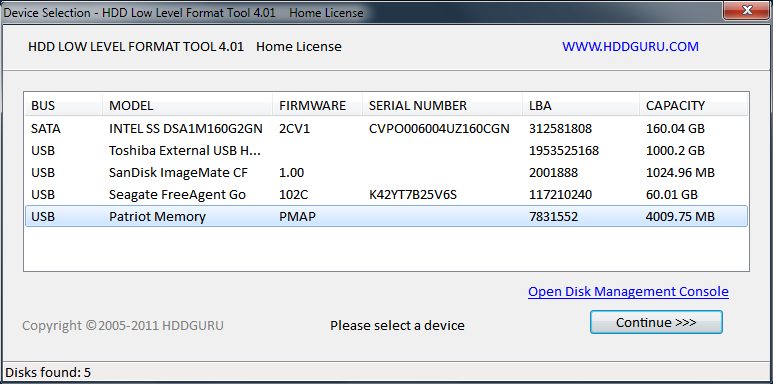
  2. Install dan jalankan program HDD Low Level Format tools sehingga muncul tampilan seperti dibawah :

  3. Pilih hardisk yang akan di-format, kemudian klik Continue..
  4. Klik tab LOW-LEVEL FORMAT, klik FORMAT THIS DEVICE
  5. Tunggu sampai selesai, dan biasanya prosesnya akan memakan waktu cukup lama jadi luangkanlah waktu yang cukup.
Selain untuk hardisk (SATA, IDE atau SCSI), HDD Low Level Format Tool bisa juga untuk memformat Flashdisk, Flash Card dan sejenisnya. 

Memperbaiki Hardisk Bad Sector dengan Bad Block Recovery Softwares dari Vendor Hardisk

Beberapa vendor hardisk mengeluarkan software / tool diagnostic untuk melakukan analisa dan maintenance hardisk, diantaranya adalah :
     
1. Fujitsu IDE Low level Format Utility

Fujitsu IDE Low level Format Utility

Software untuk memperbaiki hardisk bad sektor dari Fujitsu, dapat di download di:www.fujitsu-europe.com/support/disk/software/erase.zip

2. Seagate's Seatools for Windows dan Seagate's Seatools for DOS


Diagnostic Tools dari Seagate yang dapat digunakan untuk hardisk merek Seagate, Maxtor ataupun hardisk dari vendor lain, dapat di download di: http://www.seagate.com/www/en-us/support/downloads.

3. Western Digital Data Lifeguard Diagnostics

memperbaiki hardisk bad sector dengan western digital data lifeguard diagnostic

Merupakan tools untuk maintenance dan repair hardisk, khusus untuk Hardisk dari Western Digital dapat Anda download di: http://www.softpedia.com/get/System/Hard-Disk-Utils/Western-Digital-DLG-Diagnostics.shtml 

Klo perlu  kita lakukan benchmark hardisk dengan HD Tune untuk memeriksa kinerja hardisk saat ini. Semoga bisa membantu.
»»  Lihat lebih detail...

Cara Menggunakan AutoRecover pada Microsoft Word


AutoRecover adalah salah satu fitur yang terdapat dalam Microsoft Word 2007 untuk menyimpan data secara otomatis setiap selang beberapa waktu tertentu. AutoRecover berguna untuk mencegah hilangnya data akibat komputer hang, komputer restart sendiri atau karena mati listrik sebelum kita sempat menyimpan dokumen tersebut.

Secara default AutoRecover option telah aktif dengan interval waktu setiap 10 menit. Untuk mengubah settingan AutoRecover option ini kita dapat melakukannya dengan cara sebagai berikut :

  1. Klik tombol Office Button
  2. Pada bagian paling bawah sebelah kanan klik Word Option
  3. Klik Save pada navigation jendela Word Option
  4. Ubah settingan interval waktu AutoRecover ini sesuai dengan keperluan kita, untuk keperluan percobaan ini kita set misalnya 2 menit.
  5. Untuk setingan yang lainnya kita biarkan saja secara default-nya.
Untuk mencoba fungsi AutoRecover ini kita bisa mensimulasikannya dengan melakukan hal sebagai berikut :
  1. Buka program Microsoft Word 2007
  2. Buat file baru dengan nama AutoRecover.docx.
  3. Ketikkan sembarang kata misalnya: "Auto Recover satu"
  4. Klik tombol save.
  5. Ketikan sembarang kata lagi misalnya "AutoRecover dua"
  6. Tunggu beberapa saat kira-kira 2-3 menit ( sesuai interval waktu AutoRecover yang telah kita set).
  7. Tekan tombol CTRL+ALT+DELL untuk membuka Windows Task Manager
  8. Dalam jendela Windows Task Manager terlihat file AutoRecover.docx dalam kondisi running
  9. Klik file tersebut dan tekan tombol End Task
  10. Tunggu beberapa saat sampai muncul jendela End Program Microsoft Word. Klik End Now.
  11. Buka lokasi penyimpanan default file AutoRecover di C:\Documents and Settings\"nama_user"\Application Data\Microsoft\Word\  akan terdapat file "AutoRecovery save of AutoRecover.asd"
  12. Buka kembali program Microsoft Word dan sekarang disebelah kiri area kerja terdapat jendela Document Recovery.
  13. Disini terdapat 2 file yaitu AutoRecover.docx [Autosaved] yang merupakan hasil penyimpanan dari AutoRecover dan AutoRecover.docx [Original] yang merupakan hasil penyimpanan kita yang menggunakan tombol save.
  14. Close file AutoRecover.docx [Original] dan buka file AutoRecover.docx [Autosaved] untuk melanjutkan pekerjaa kita.


»»  Lihat lebih detail...

Senin, 03 September 2012

Tips Sukses Mahasiswa Dalam Menghadapi Sidang Akhir

Jika anda mahasiswa/i tingkat akhir, mungkin tidak lama lagi akan menghadapi sidang skripsi/kerja praktek/yang lainnya. Dan biasanya hal ini yang paling ditakutkan. Sesaat si mahasiswa akan terkena sindromsidangisme. Perut mules, pengen minum terus, keringat dingin keluar, gak enak duduk, panik, resah, gelisah dan masih banyak lagi yang lainnya…
Sebenarnya gak ada yang perlu ditakutkan untuk menghadapi sidang. Asalkan kita punya persiapan yang cukup matang. Berikut ada sedikit tips untuk menghadapi presentasi sidang.
1. Kuasai materi presentasi
Ini hal yang paling penting, dengan menguasai materi yang akan di presentasikan setidaknya anda sudah setengah jalan menghadapi sidang. Dari bab awal sampai bab akhir, anda harus paham. Gak perlu dihapal, minimal anda mengerti alur dari bab bab tersebut.
2. Tenang
Namun hal inilah yang biasanya sulit dilakukan. Seperti itu tadi, biasanya si mahasiswa terkena sindrom sidangisme sesaat sebelum presentasi sidang. Tapi jika anda sudah memenuhi poin 1, yaitu menguasai materi presentasi, anda pasti bisa tenang pada waktu presentasi.
3. Gunakan poin untuk bahan presentasi
Usahakan dalam slide presentasi tidak ada kalimat-kalimat yang terlalu panjang. Buatlah poin-poin penting dari setiap materi presentasi sebagai bahan yang akan dipresentasikan, sehingga anda tidak membaca slide presentasi tapi menjelaskan dari poin-poin tersebut.
4. Perhatikan waktu
Jangan keenakan ngomong terus tanpa ingat waktu. Perhatikan waktu yang diberikan, biasanya diberikan waktu 20-30 menit oleh penguji untuk mempresentasikan laporan anda. Gunakan waktu tersebut seefektif mungkin. Jangan terlalu cepat dan jangan juga terlalu lama.
5. Kontrol suara
Usahakan suara anda jangan terlalu keras dan juga terlalu pelan. Perhatikan kondisi ruangan, jika ruangan sidang besar, kondisikan suara anda agar terdengar oleh penguji. Begitu juga jika ruangan sidang kecil, pastikan penguji dapat mendengar suara anda dengan jelas.
6. Perhatikan bahasa penyampaian
Dalam penyampaian presentasi, gunakanlah bahasa indonesia dengan ejaan yang sudah disempurnakan. Hindari pemilihan kata-kata diluar EYD, seperti kata-kata gaul yang biasa kita gunakan sehari-hari. Hal ini biasanya mempengaruhi penilaian.
7. Perhatikan penampilan
Usahakan penampilan anda rapih dari ujung rambut sampai ujung kaki. Dengan ini penguji pun akan merasa nyaman dengan anda.
8. Persiapkan perangkat pendukung
Gak lucu kan kalo di tengah2 presentasi laptop kita tiba2 mati? Atau infocus gak menampilkan gambar? Sebaiknya persiapkan perangkat pendukung presentasi sebelum anda presentasi. Cek dan ricek dan pastikan semua perangkatnya berjalan sebagaimana mestinya.
9. Pahami gaya setiap penguji
Bertanyalah pada kakak2 tingkat yang sudah pernah menghadapi sidang. Tanyakan gaya penguji yang akan menjadi penguji anda. Setiap penguji pasti mempunyai gaya tersendiri dalam pemahaman materi dan dalam memberikan pertanyaan. Pastikan anda memahami karakter setiap penguji anda. Hal ini membantu untuk persiapan nanti dalam menjawab pertanyaan penguji.
10. Banyak berdoa
Jangan lupakan hal yang satu ini. Berdoalah agar diberi kelancaran dalam menghadapi sidang. Berusahalah sebaik mungkin dan serahkan semuanya kepada Tuhan…
Semoga tips-tips diatas bisa bermanfaat khususnya bagi yang akan menghadapi sidang… 
Good Luck…
»»  Lihat lebih detail...