Title : cFosSpeed 8.03 Full Patch Date Released : 2012 Version : 8.03 Build 2000 Beta Category : Internet Accelerator Publisher: cFos Software GmbH Format : RAR Size : 5.5 MB
Informasi:
cFosSpeed 8.03 merupakan software untuk meningkatkan kecepatan koneksi internet kita dengan sistem traffic shaping. Software ini juga dapat memonitoring kecepatan upload dan download pada koneksi internet yang kita gunakan. Pada versi 8.03 ini sudah ada penambahan bahasa Indonesia dan penambahan fitur-fitur lainnya. Yang saya share ini adalah Patch, bukan trial reset, sehingga kita tidak perlu khawatir cFosSpeed nya akan expired.
HighTech IT Solution | Best IT Solution. Tools untuk mempercepat download internet anda hingga berkali-lipat yang gak ribet ya cuman Internet Download Manager alias IDM.
Pada tanggal 24 Desember 2012 lalu developer IDM telah merilis mini update di versi 6.14 terbarunya. Dengan kemampuan Resume Downloadnya dan capture Link video streaming, membuat IDM ini cukup dapat dihandalkan.
What's new in IDM version 6.14 Final Build 3?
(Released: Dec 24, 2012)
Added support for latest youtube changes
Langsung saja dah klik link download di bawah ini.
Mengatasi Fake Serial Number
1. Open Run (tekan tombol Windows + R)
2. Ketik regedit
3. Klik panah HKEY_LOCAL_MACHINE->SOFTWARE->Internet Download Manager (klik kanan foldernya, lalu delete)
4. Jalankan Patch IDM yang ada di folder berkas anda mendownload.
5. Lalu jalankan file IDMan.exe dari folder Instalasi IDMnya. (C:\Program Files\Internet Download Manager)
Internet Download Manager 6.14 Build 2 Full | 5 MB
HighTech IT Solution | Best IT Solution. Internet Download Manager telah merilis update software terbarunya ke versi 6.14. Dengan penambahan dan perbaikan fitur-fitur Internet Download Manager sebelumnya yang masih banyak kekurangannya. Postingan kali ini admin langsung kasih ke versi yang paling baru yaitu IDM 6.14 Build 2.
Internet Download Manager (IDM) is a tool to increase download speeds by up to 5 times, resume and schedule downloads. Comprehensive error recovery and resume capability will restart broken or interrupted downloads due to lost connections, network problems, computer shutdowns, or unexpected power outages.
Version 6.14 adds Windows 8 compatibility, adds IDM download panel for web-players that can be used to download flash videos from sites like YouTube, MySpaceTV, and Google Videos. It also features complete Windows 7 and Vista support, YouTube grabber, redeveloped scheduler, and MMS protocol support. The new version also adds improved integration for IE 10 and IE based browsers, redesigned and enhanced download engine, the unique advanced integration into all latest browsers, improved toolbar, and a wealth of other improvements and new features.
What's new in version Internet Download Manager 6.14 Final Build 2?
(Released: Dec 19, 2012)
Fixed a compatiblity problem with Waterfox browser on Windows 8
Added support for SeaMonkey 2.14
What's new in version Internet Download Manager 6.14 Final?
(Released: Dec 14, 2012)
Improved Windows 8 integration
Improved integration for Enhanced Protected Mode of IE 10
HighTech IT Solution | Best IT Solution. Maraknya situs-situs berbahaya mengandung unsur SARA dan Pornografi provider maupun ISP yang mungkin anda pakai saat ini bekerja sama dengan Depkominfo masih terus menggalakan Internet Posifit Indonesia. "Setinggi tingginya tupai meloncat, pasti akan jatuh juga", mungkin peribahasa ini sangat cocok untuk kasus kita kali ini.
Untuk dapat mengakses situs-situs yang terblokir tersebut yang sekiranya memang tidak mengandung unsur-unsur diatas tentu sangat merugikan pengguna Internet. Nah oleh karena itu, kali ini admin akan sharing beberapa trik untuk dapat mengakses situs terblokir tersebut.
========================================================
Yang pertama, kita bisa menggunakan alamat IP address dari website yang akan kita akses.
Pencet tombol Windows (di apit tombol Ctrl dan Alt) bersamaan dengan huruf R yang akan membuka windows Run.
Kemudian ketikkan ping(spasi)"nama website" (tanpa tanda kutip)(spasi) -t
Muncul command line yang akan menampilkan IP address beserta keterangan lainnya.
Lihat Gambar:
========================================================
Yang kedua, menggunakan settingan PROXY pastinya gunakanya yang Free saja. Berikut cara setting proxy menggunakan browser Mozilla Firefox dan GoogleChrome. 1. Mozilla Firefox
Pilih menu Options / Tools -> Options
Cari Tab Advance -> Netword
Pada bagian Connection klik Settings
Pilih Manual Proxy
Masukkan alamat IP proxy yang sudah anda siapkan sebelumnya berserta port yang digunakan.
Judul Spoiler:
2. GoogleChrome
Buka browser Google Chrome anda, klik menu Customize and control Google Chrome di bagian kanan atas, kemudian pilih sub menu Settings.
Scroll ke bawah sampai anda menemukan tulisan biru Show Advance Settings..., kemudian klik, scroll lagi ke bawah sampai menemukan bagian Network. Kemudian tekan tombol Change proxy settings... Pilih Tab Connections.
Pada bagian Dial-up and Virtual Private Network settings pilih koneksi internet yang anda pakai, lalu tekan tombol LAN Settings yang ada di sebelah kanan bawah kolom tersebut.
Muncul window baru lagi, di sana centang pada pilihan Use a proxy server to this connection (bla bla bla)
Isikan IP address yang anda telah siapkan sebelumnya pada kotak Address: berserta dengan Port yang digunakan pada kotak Port: kemudian klik OK
Yang ketiga, kita juga bisa menggunakan VPN (virtual private network)
- Kali ini admin akan share menggunakan FreeCanadaVPN (lebih lanjut...)
- Untuk cara settingnya bisa baca sendiri di sini (untuk Windows 7) dan klik di sini (untuk Windows XP), sekalian belajar nerjemahin bahasa Inggris yak... :p mudah kog. :)
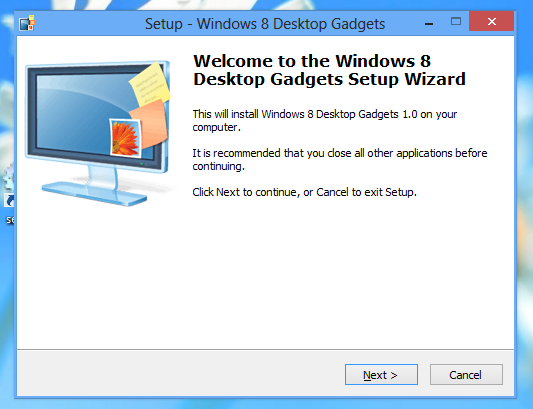
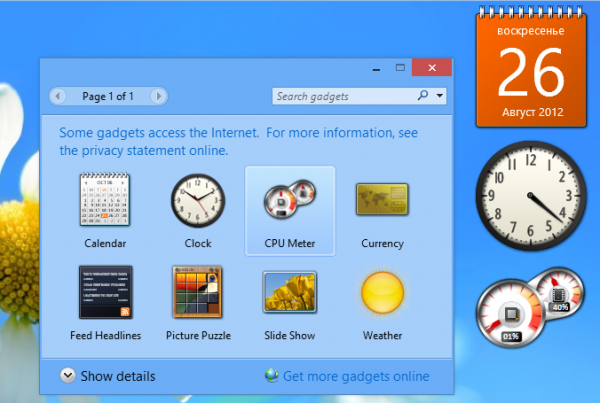
HighTech IT Solution | Best IT Solution. Bagi pemakai Windows 8 khususnya Windows 8 RTM, anda pasti merasa ada yang kurang di bagian Desktop Windows 8 anda. Yap..gadget yang biasanya ada seperti Clock, CPU Meter, Weather, dll seperti halnya di windows vista dan windows 7. Nah, kali ini saya akan coba sharing untuk menampilkan kembali gadget tersebut di windows 8 anda khususnya versi RTM.
Trik ini saya dapat dari orang luar yang membuat suatu perubahan pada system Windows 8 sehingga dapat menampilkan kembali gadget pada desktop Windows 8 anda. WinAero merupakan website yang menyediakan beberapa software mini tools yang sangat bermanfaat bagi para pengguna operating system Windows terlebih diberikan secara gratis alias FREE. Langsung saja admin berikan solusinya.
HighTech IT Solution | Best IT Solution. Halo sobat HighTech, pada postingan kali ini admin mau bahas soal adf.ly. Para pengguna internet pastinya tau donk apa sih Adf.ly itu? Adf.ly merupakan website URL Shortener yang sangat populer dikalangan pencari uang lewat internet. Website ini memberikan sebuah pelayanan untuk membuat link anda menjadi singkat sehingga enak untuk dilihat jika dipasangkan diwebsite maupun blog sobat. URL Shortener yang satu ini masih tetap digunakan oleh kebanyakan orang karena monetisasi link dan terbukti membayar. Namun terkadang kalian yang membutuhkan isi dari short url tersebut merasa tidak nyaman dengan munculnya halaman iklan maupun menunggu munculnya tulisan "Skip ad". (*Admin juga merasakan hal yang sama*). Nah maka dari itu, kali ini admin akan share "Bagaimana cara melewati halaman iklan Adf.ly ?" Simple saja sih...ini merupakan sebuah script yang telah dibuat oleh seseorang di luar sana *sotoy dikit* namun telah banyak diupload ke website-website. Langsung saja menuju ke TKP sob.... Preview:
Cara menggunakan:
- Siapkan link Adf.ly yang akan anda gunakan.
- Buka web ini => click here. --> Update link :di sini
- Copy dan Paste-kan ke kotak putih seperti gambar di atas.
- Klik tombol "Expand URL"
- Maka akan muncul link asli di bawahnya. (lihat gambar di bawah)
Nah sekian artikel dari admin yang bisa saya bagikan, semoga bermanfaat bagi sobat HighTech. Eitss...jangan lupa klik tombol Like atau Share nya yah sob.
HighTech IT Solution | Best IT Solution. Banyaknya media sharing dan penyimpanan file secara online pastinya membuat pusing kita untuk memilih file hosting mana yang mudah dan nyaman bagi setiap orang yang mau berbagi maupun yang mendownloadnya. Mediafire.commerupakan salah satu file hosting yang cukup terkenal di kalangan pencari file gratisan. Namun, semenjak munculnya permasalahan hukum terkait hak milik (copyright) FBI pun bertindak tegas terhadap file hosting yang ikut menyebarkan file-file yang mempunyai hak milik. Oleh sebab itu, tak jarang kita sering mendapati file yang akan kita download mengalami "File Blocked For Violation" atau "File Belongs to Suspended Account", nah sobat HighTech kali ini admin akan berbagi cara mendownload file yang mengalami 2 hal tersebut di atas. "Bagaimana bisa??"
Oke langsung saja...berikut tutorial untuk mendownload file blocked for violation or suspended account dari Mediafire
Step 1
Siapkan link file yang akan didownload karena account suspended or file blocked bukan file deleted yah sob!
Step 2
Buka link Tuxgeek ini. Step 3
Pilih Tab "Download suspended files" Step 4 Input link mediafire (link suspended) yang ingin di download ke kotak yang sudah di sediakan, kemudian klik "Generate New Link"
Step 5
Setelah proses loading akan muncul link mediafire baru, klik kanan link tersebut pilih "Copy Link Location" Step 6 Masuk ke Tab "Generate download link", paste link yang sudah di copy tadi ke kotak yang disediakan.
Step 7
Copy sharing code berikut 7e5e03b8e9035daa018f5cbc5a3938e6f1bc2f2f ke kotak "If files are private , enter the sharing code :" --> Code ini tetap sob untuk mendownload file yang bersifat private.
Step 8
klik "Generate" nanti akan muncul captcha di bawah -> isi sesuai dengan kode captcha yang ada -> Send captcha -> muncul Link yang siap di download.
Step 9 Enjoy the new link!! ^_^
Video Tutorial
Tutorial download file blocked or suspended account Mediafire.